git 在Windows上的安装和使用实践
下载git-base
Git-2.15.0-32-bit
git 文档获取
Documentation
git 图形界面客户端
GUI Clients
git-base安装
需要安装的功能,git-base自带一个GUI界面,但是功能和Git bash差的比较多,可以简单的使用.

如果不使用HTTPS协议(只是在局域网内使用,或者单机使用)的话,不选择也行
这个选项可以保证代码怎么进入的怎么出来,git不去做关于平台的判断,不修改回车换行等
以下的两个选项任意选择其中一个,我选择第一个只是因为cmd.exe丑,但是其实两个长的没差哪去

git-base使用
克隆一个远程库
- 新建一个测试用的目录F:\Work_Space\git_source_tree\test_git_base
- 鼠标右击选择Git Bash Here,就会弹s出一个git bash的界面,并且当前路径位于F:\Work_Space\git_source_tree\test_git_base

- 输入命令
git clone ssh://[email protected]/~/2017/lig_mtrx_dll
即从[email protected]这个电脑上,拷贝一个仓库到这个路径下,注意,当前路径不能有非空的lig_mtrx_dll同名文件夹
创建一个本地库
1/2步和上面相同,然后新建一个lig_mtrx_dll的文件夹(可以是空的但是不能是一个仓库),使用命令,
git init
即可,此时的lig_mtrx_dll会出现git用来记录版本信息的.git目录
git 图形界面客户端
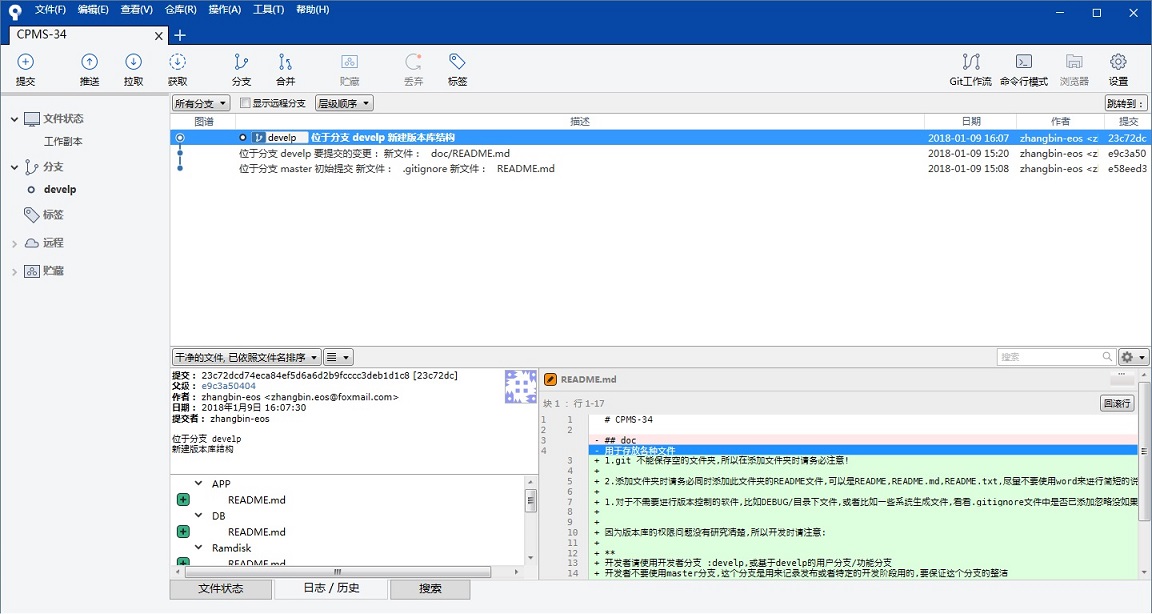
一下以 SourceTree这款软件举例说明(因为我只安装过这一个图形客户端)
下载地址 > SourceTree
我安装的时候,最新的版本是2.3.5.0,可以下载最新的使用
尽量在在联网的状态下安装,SourceTree安装时会自动下载一些依赖
SourceTree在安装的时候需要注册,直接关闭掉软件,然后按照如下的步骤操作即可
在目录C:\Users{youruser}\AppData\Local\Atlassian\SourceTree 下创建文件accounts.json
注意:{youruser}需要替换为登录系统用户名。如果找不到AppData,那么可能是AppData被隐藏了,设置文件夹选项,打开隐藏文件可见即可.
注意:文件中,"Username": "zhangbin","Email": "[email protected]" 这个要替换成你自己的名字和邮箱
写入如下内容:
[
  {
    "$id": "1",
    "$type": "SourceTree.Api.Host.Identity.Model.IdentityAccount, SourceTree.Api.Host.Identity",
    "Authenticate": true,
    "HostInstance": {
      "$id": "2",
      "$type": "SourceTree.Host.Atlassianaccount.AtlassianAccountInstance, SourceTree.Host.AtlassianAccount",
      "Host": {
        "$id": "3",
        "$type": "SourceTree.Host.Atlassianaccount.AtlassianAccountHost, SourceTree.Host.AtlassianAccount",
        "Id": "atlassian account"
      },
      "BaseUrl": "https://id.atlassian.com/"
    },
    "Credentials": {
      "$id": "4",
      "$type": "SourceTree.Model.BasicAuthCredentials, SourceTree.Api.Account",
      "Username": "zhangbin",
      "Email": "[email protected]"
    },
    "IsDefault": false
  }
]
重新启动软件,顺利进入界面
添加远程库
可以先使用git bash将仓库克隆下来,在使用添加命令(直接克隆会报错,因为sourcetree没有ssh权限)

添加ssh秘钥
生成自己的私钥和公钥
在git bash上执行
ssh-keygen -t rsa按照提示进行操作,生成的目录为默认的目录,密码直接回车的话为空将生成的公钥发送给管理员,公钥文件默认名为
id_rsa.pub在sourcetree上,选择工具-->选项中,选择秘钥管理工具为openssh(重点)
在sourcetree上,选择工具-->添加秘钥,选择生成的id_rsa文件